

O aviso de iPhone sem espaço tem um talento raro: aparece sempre na pior hora. No meio do show, antes da atualização, no aeroporto. E a saída que o próprio sistema oferece é quase sempre a mesma porta: uma assinatura de nuvem. Antes de aceitar mais um débito que nunca termina, estas são seis formas de abrir espaço, da faxina rápida à mudança de casa.
1. Descubra quem está ocupando o espaço
Vá em Ajustes › Geral › Armazenamento do iPhone. A barra colorida no topo é um raio-x do aparelho, e a lista abaixo ordena os apps por peso. Em quase todos os casos, dois ou três inquilinos ocupam a maior parte da casa, normalmente Fotos, Mensagens e algum app de vídeo.
2. Descarregue os apps que você esqueceu
Na mesma tela, ative Descarregar Apps Não Usados. O iPhone guarda o app na gaveta: remove o aplicativo, mas mantém seus dados. Se precisar de novo, basta tocar no ícone.
3. Limpe os anexos do Mensagens e do WhatsApp
Vídeos recebidos em conversas se acumulam como poeira atrás do sofá: ninguém vê, mas estão lá. No Mensagens, você pode definir que as mensagens sejam mantidas por um ano em vez de para sempre. No WhatsApp, o menu Armazenamento e Dados mostra quais conversas pesam mais e permite apagar os arquivos grandes de uma vez.
4. Esvazie o álbum Apagados
Foto apagada não vai embora. Ela fica no corredor por até 30 dias, ocupando espaço. No app Fotos, abra Apagados e esvazie. É comum recuperar vários gigabytes nesse passo.
5. Entenda o preço real do “Otimizar Armazenamento”
A opção Otimizar Armazenamento mantém versões leves das fotos no aparelho e os originais na nuvem. Funciona. Mas, para quem tem uma biblioteca grande, só funciona com espaço pago no iCloud. Você troca um problema de espaço por um boleto eterno.
A engenharia é conhecida: o valor mensal é pequeno demais para doer, então ninguém multiplica por doze, nem por cinco anos. É o custo que anestesia. Em pouco tempo, o que você pagou de nuvem pode superar o preço de um SSD que seria seu para sempre.
6. Mova os vídeos para um SSD externo
Esta é a mudança de casa definitiva para quem tem o iPhone sem espaço por causa de vídeo. Um SSD externo para iPhone de 1 TB, encaixado na traseira, recebe os arquivos pelo app Arquivos e devolve o armazenamento interno sem mensalidade.
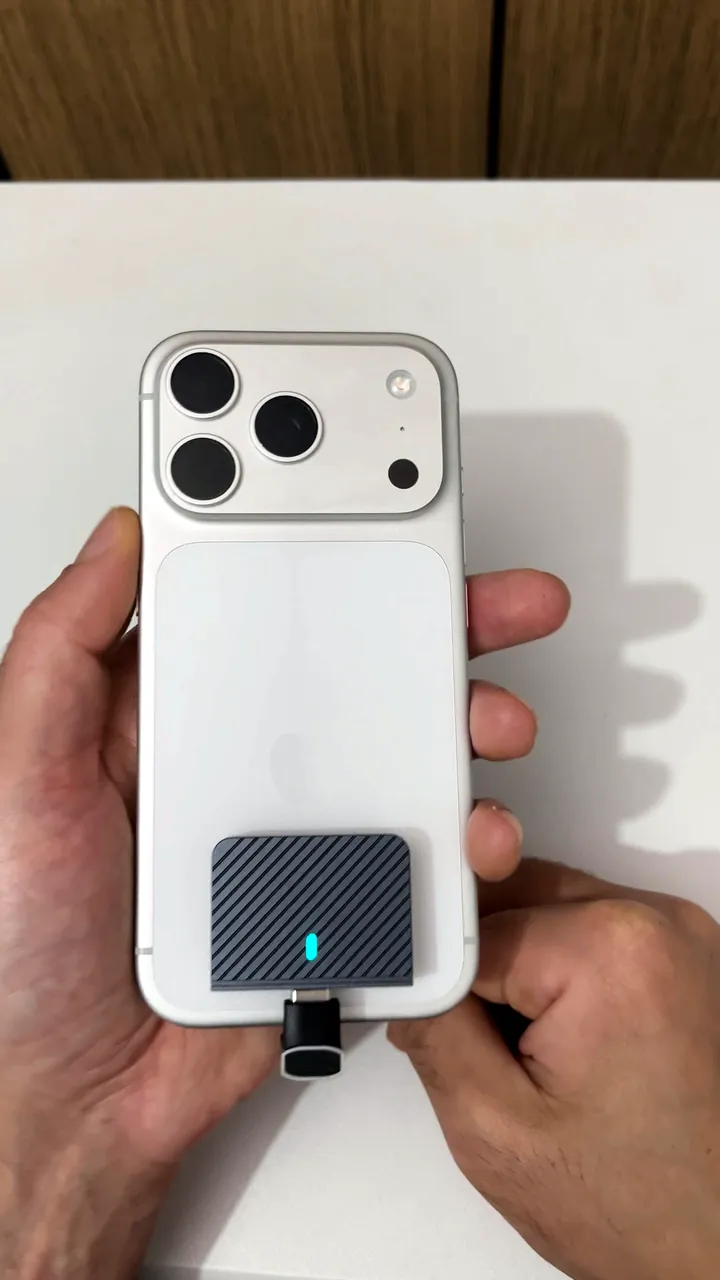
Para mover os vídeos: no app Fotos, selecione os arquivos, toque em Compartilhar › Salvar em Arquivos e escolha o SSD. Confira se chegaram, apague do rolo e esvazie o álbum Apagados. Depois, pluga o SSD no computador para guardar uma segunda cópia. No meu teste, 144,78 GB saíram do SSD para o computador em cerca de 7 minutos.

Bônus para quem grava: com SSD conectado, os iPhones Pro mais recentes podem gravar vídeo direto nele, inclusive em RAW. O vídeo nem passa pelo armazenamento interno. Veja como gravar vídeo no SSD externo.
Setup para acabar com o iPhone sem espaço
o cofre: até 6.000 MB/s de leitura · paguei R$ 1.461
a armadura: conexão direta USB-C de 10 Gbps, aceita até 2 TB · paguei R$ 226
a dobradiça: vira a conexão para o gabinete ficar rente à traseira · paguei R$ 92
Total do kit: R$ 1.779, valores pagos em setembro de 2026. O preço atual pode variar. Links de afiliado.
Qual solução escolher
- Falta pouco espaço: os passos 1 a 4 resolvem sem gastar nada.
- O problema é a biblioteca de fotos inteira: o iCloud é a saída mais cômoda, se você aceitar o aluguel.
- O problema é vídeo: o SSD externo resolve de vez e ainda leva o material para o computador.
E se você está prestes a trocar de iPhone, antes de subir para a versão maior, leia a comparação iPhone 256 GB ou 1 TB.
Perguntas frequentes
Apagar apps libera espaço de verdade?
Libera, mas o peso costuma estar em fotos, vídeos e anexos de conversa, não nos apps.
O que é “Dados do Sistema”?
São caches, arquivos temporários e dados do iOS. O sistema varre parte disso sozinho, e reiniciar o iPhone às vezes ajuda.
Posso deixar os vídeos só no SSD?
Pode, mas mantenha uma segunda cópia no computador. Arquivo com uma cópia só está a um tropeço de desaparecer.